2016-01-10

Raspberry Pi 2(RPi2)をイジる2(無線LAN)

無線LANするー
数年前にアキバで多めに買っておいたGW-USMicroN。いつか使うだろうと思って買っておいてずーっと死蔵されていましたがようやく出番がやってまいりました。
dmesgで該当箇所を確認。
[14788.742363] usb 1-1.4: new high-speed USB device number 4 using dwc_otg
[14788.855653] usb 1-1.4: New USB device found, idVendor=2019, idProduct=ed14
[14788.862687] usb 1-1.4: New USB device strings: Mfr=1, Product=2, SerialNumber=3
[14788.870160] usb 1-1.4: Product: 802.11 n WLAN
[14788.874630] usb 1-1.4: Manufacturer: Ralink
[14788.878942] usb 1-1.4: SerialNumber: 1.0
この「idVendor=2019, idProduct=ed14」を元にググるとrt2870staというパッケージで使えていたもののsqueezeまでの情報しかなく、jessieではrt2800usbなるモジュールで対応するもののインストールだけでは使えない。パッケージはfirmware-ralinkというパッケージで対応できる模様。*1
(non-freeのパッケージなのでapt-lineにない場合は追加してapt-get updateしてから)
# apt-get install firmware-ralink
rt2800usbモジュールを読み込む
# modprobe rt2800usb
VendorIDとProductIDの組を書き込む
# echo "2019 ed14" > /sys/bus/usb/drivers/rt2800usb/new_id
ここまでやるとifconfig -aでwlan0が見えるはず。但しこれは再起動で消えてしまうので、起動時に同じことをさせるためにまず/etc/modulesの末尾に追記。
rt2800usb
/etc/modprobe.d/にgw_usmicron.confという名前でファイルを作ります。(1行)
install rt2800usb /sbin/modprobe --ignore-install rt2800usb; /bin/echo "2019 ed14" > /sys/bus/usb/drivers/rt2800usb/new_id
さてあとは無線接続設定。切断した後に再接続してくれる、wicd(wicdのncurses版であるwicd-curses)を使います。
# apt-get install wicd-curses
wicd-cursesで起動したら、接続したいAPを選んで→キーで設定へ。Automatically connect to this networkにチェックを入れると切断時に再接続する設定になります。KEYに接続時のパスワード(PSK)を入力してF10、大文字Q(Shift-q)で終了。


*1 https://wiki.debian.org/rt2800usb

Raspberry Pi 2(RPi2)をイジる1(動作確認)

大方のイジってみた記事と違うところ
Raspbianを使わずにDebian Jessieを使います。理由は何個かあるんですが主に以下。
  • RaspbianはARMv6実行用にDebianのパッケージをコンパイルし直しているので、ARMv7(Debianのarmhf)が動くRaspberry Pi 2はそのままDebianを使いたい
  • Raspbianはそのままだとマウス、キーボード、モニタを繋ぐ使い方を想定してるので、Headless運用をしたい目的と合わない
  • RaspbianはJessie(の移植版)もあるけどちょいちょいカスタマイズしてある
ということで、Raspberry Pi 2用にDebian GNU/Linux Jessieのイメージを公開されている方がいるので、こちらのイメージを使います。
http://sjoerd.luon.net/posts/2015/02/debian-jessie-on-rpi2/
https://images.collabora.co.uk/rpi2/

イメージを焼く

※最初bmaptoolコマンドで焼こうとしてましたが私の環境(LMDE)ではbmapファイルが焼けなかったので結局DDで焼きました。

イメージのダウンロード
# wget https://images.collabora.co.uk/rpi2/jessie-rpi2-20150705.img.gz
# wget https://images.collabora.co.uk/rpi2/jessie-rpi2-20150705.img.bmap
<<失敗編>>
bmap-toolsコマンドをインストール
# apt-get install bmap-tools
マウント場所を確認
# lsblk
NAME   MAJ:MIN RM   SIZE RO TYPE MOUNTPOINT
sda      8:0    0 931.5G  0 disk
└─sda1   8:1    0 931.5G  0 part /
sdb      8:16   1    15G  0 disk
└─sdb1   8:17   1    15G  0 part /media/hogehoge/72AD-2013
sdb1に16GBのSDカードがマウントされています。

イメージを展開
# gunzip jessie-rpi2-20150705.img.gz
# umount /media/hogehoge/72AD-2013
# bmaptool copy --bmap jessie-rpi2-20150705.img.bmap jessie-rpi2-20150705.img /dev/sdb
bmaptool: ERROR: only bmap format version up to 1 is supported, version 2 is not supported
ふえぇぇ
<<失敗編ここまで>>
# dd if=jessie-rpi2-20150705.img of=/dev/sdb bs=1M
3072+0 レコード入力
3072+0 レコード出力
3221225472 バイト (3.2 GB) コピーされました、 337.484 秒、 9.5 MB/秒
イメージを焼いたMicroSDをRPi2に挿して、電源投入(LANに接続しています)SSHサーバとDHCPクライアントが動いてるので、振られてるアドレスを確認できればSSHでログインできます。
$ ssh root@192.168.1.42
root@192.168.1.42's password: 
ログインして最低限の諸作業
rootのpasswordはdebianになっているので、速攻変えます。
# passwd
Enter new UNIX password:
Retype new UNIX password:
passwd: password updated successfully
とりあえずこんなところから。
root@jessie-rpi:~# uname -a  
Linux jessie-rpi 3.18.0-trunk-rpi2 #1 SMP PREEMPT Debian 3.18.5-1~exp1.co1 (2015-02-02) armv7l GNU/Linux
一般ユーザー追加
# adduser hogehoge
Adding user `hogehoge' ...
Adding new group `hogehoge' (1000) ...
Adding new user `hogehoge' (1000) with group `hogehoge' ...
Creating home directory `/home/hogehoge' ...
Copying files from `/etc/skel' ...
Enter new UNIX password:
Retype new UNIX password:
passwd: password updated successfully
Changing the user information for hogehoge
Enter the new value, or press ENTER for the default
Full Name []:
Room Number []:
Work Phone []:
Home Phone []:
Other []:
Is the information correct? [Y/n]
一般ユーザー追加したのでSSHのrootログインを禁止。/etc/ssh/sshd_config 書き換え。
#PermitRootLogin yes
PermitRootLogin no
sshd再起動。
# systemctl restart sshd.service
慎重な運用なら公開鍵認証のみへの変更、ポート22からの変更もこの時点でするべき。今回はしませんけども。

apt-line書き換え
/etc/apt/sources.listを整理する。(日本からなので)日本ミラー参照、contrib/non-free追加、jessie-backports追加、security.debian.org追加。一番下は最初から追加されてたやつ。
deb http://ftp.jp.debian.org/debian jessie main contrib non-free
deb http://httpredir.debian.org/debian jessie-backports main contrib non-free
deb http://security.debian.org/ jessie/updates main contrib non-free
deb [trusted=yes] https://repositories.collabora.co.uk/debian/ jessie rpi2
このあとapt-get update、apt-get upgradeでパッケージ群を更新。とりあえずここまで。

2016-01-09

Raspberry Pi 2(Model B)を買ったので外観

Raspberry Pi 2(ModelB)(以降RPi2)を買いました。年末にAmazonで買ってちょうど正月に使い始め。
このエントリでは購入から(ケースの)組み立てまで、主に外観をご紹介します。ちなみにいわゆるシングルボードコンピュータの購入は初めてです。

買ったもの
Amazonのこちらのセットを購入しました。それにしても量販店を回るより通販の方が選択肢の多い時代になったものです。
http://www.amazon.co.jp/Raspberry-Pi2-Model-%E3%83%92%E3%83%BC%E3%83%88%E3%82%B7%E3%83%B3%E3%82%AF-USB%E3%82%B1%E3%83%BC%E3%83%96%E3%83%AB/dp/B0111P3N6A
こちらのセット、RPi2本体はもちろんですがケース、USBケーブル、ヒートシンクが同梱されているものになります。
注意事項は色々あるんですが概ねAmazonのレビューに書かれている通りです。

ファイルケースみたいな箱に入って届きます。緩衝材は一切無しなので、輸送中の破損リスクは結構ギャンブル。
無事にケース組み上げて上下から見た図。地味に裏側はMicroSDの実装パターンがケースの中央じゃなくて板に向きがあります。

右側面と左側面。右側はMicroUSB-B(給電)、HDMI、音声画像出力。

前面。下側のMicroSD実装パターンに合ってなかった向きを直すために全部バラして組み直した結果、こっちの上側の爪の外側にヒビが入りました。イーサとUSBの間が健在のままなのでなんとか分離せずに済みましたが見た目は悪いです。残念。

こんな感じで上に開くので、いじり回すような使い方でもメンテナンス性は十分。
見た目はこの辺で。

2016-01-04

台北小米之家で買ったXiaomi(小米) Mi 4iを触る

台湾に行った時に買ったXiaomi Mi 4i(読みは「シャオミ ミー フォーアイ」が正式)をイジっていきます。

気付かずに進めてた…
Unbox時には気付かなかったんですが、箱に書いてあった製造時期が2015/06で買ったのが先月。この間にバージョンアップがありました。
基本的に初期設定はOTAが来る前にやってしまったので、その画面になりますことをご了承くださいorz。

まず最初は言語選択。とはいえキーボードは英語or中国語の2択。

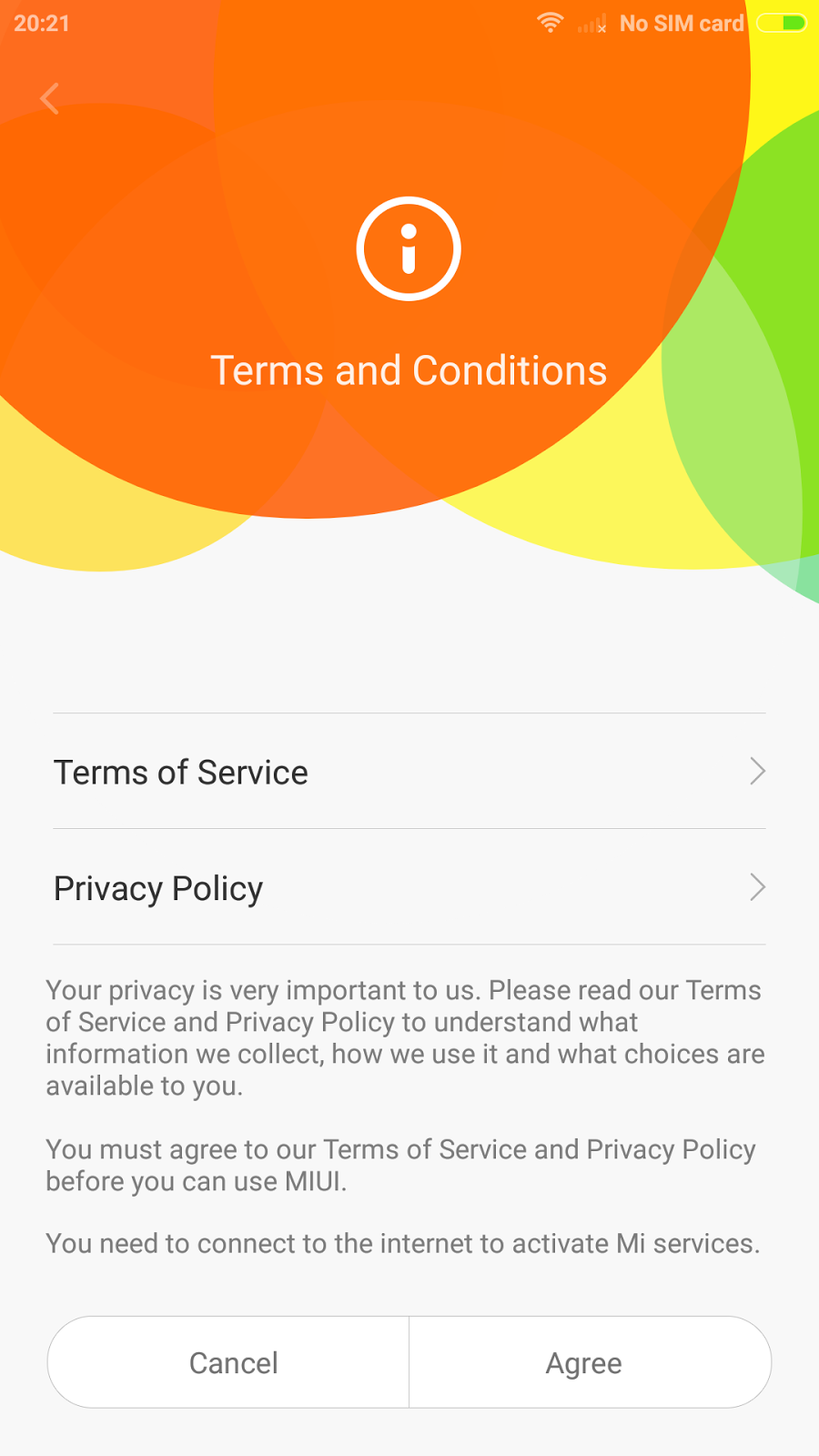
次は無線LAN選択。使用許諾。

Googleアカウント持ってるか?質問。グローバルモデルだけかな?

Miアカウント設定。私はSkipしました(今も設定していません)

Miアカウントを持ってる人同士ならMi Messageでやりとりできるみたいです。

ロケーションとユーザ体験設定で準備終了。

画面のピンチでホーム画面の設定(ホーム画面のページ数とかウィジェットの配置など)ができます。

デフォルトのホーム画面。グローバルモデルに入っているGoogleアプリはデフォルトでこれだけ入っています。

OTAが降ってきている事に気付いて焦るの巻(通知画面)。MIUIは通知をユーザに知らせないようにしてる感じです(処理中のものが画面上部に表示されない)
ダウンロードが終わったことがわからないので個人的にはこの点はマイナス。
そしてなぜかこのタイミングでモバイルネットワークがChunghwa 3Gから4Gへ(最初LTE掴んでなくて焦ってた)

SettingsのAbout phone。この画面でやたらいっぱいタップできます。

  • Android Version→Flappy Birdのイースターエッグ
  • MIUI Version→開発者オプションの有効化
  • CPU→バグ報告
  • Internal Memory→テストモード(Testing)
  • Kernel Version→CIT(Hardware tests)


テザリングも至って普通にできます。

個人的な総評
Androidのフォークを全面に押し出した中国のスマホを触ったのは実は今回が初めて(HUAWEI MediaPadは素のAndroidだったので)で、こういう風にカスタマイズするのかと思うと同時にここまでイジるかと感じるところがありました。
Miアカウントを使うとシャオミのサービスを存分に楽しめるのかなとも思いましたがかねてより情報をシャオミに送りまくるというニュースもあったので、個人的には今後もシャオミのサービスは使わずにMIUIを使うことになると思います。
今現在のMIUI 7.0はAndroid5.0.2で、MarshmallowベースのMIUIもそのうち来るだろうと期待しているところです。
ただ、今のままでもMIUIは結構快適に動きます(8コアのCortex-A53なのでそんなに遅くもないのは間違いないですが)が、やっぱりAndroidなのに通知が更新される進捗が見れないのが大きなマイナスポイントでもあるので、気に入るかどうかは人によると思います。

あと、日本語は明らかにモトヤフォントが入っているのですが、漢字だけは基本的に中華フォントで表示(平仮名と片仮名はモトヤフォント)されます。MoreLocale2はadbで弄れば日本語ロケールもある程度使えるようになりそうですが私はまだ英語で使っています。

2016-01-01

台北に行ってきた(周遊編)


台北駅は屋根の瓦?の模様替え中。
今回の主目的はXiaomi Mi 4i。
台北小米之家
http://www.mi.com/tw/service/mifamily/
↑URLは時々変わるのでググるしかないと思います。


MRT中和新蘆線の行天宮駅を3番出口から出たら左を向いてレトロなレンガ作り風ビルの階段を上がった2階です。

↑道挟んだ側から見た図。青い看板の奥が3番出口でその右に看板が見えるのが台北小米之家。

店内の様子。割と客層は広く万遍ない感じ。(店内奥のカフェスペースからレジに向かって撮ってます)

曲者なのが販売時間を制限している点で、11:00〜19:00の間ホットモックはいつでも触れますが購入は1日3回(11:30、15:30、17:30)に店にいる必要があります。
私が行った時は整理券の配布(列に並ぶ)はありませんでしたが、レジに買うものを記入するバインダーがあるので買いたい旨を伝えるとバインダーをくれます。英語で通じました。日本語は試していません。試していませんが、お釣り受け取るの忘れて帰ろうとしたら「ちょっと待って!」と言われたので日本語でも大丈夫なスタッフもいるかもしれません。後は動作確認で箱を開けるかの確認もされましたが自分でゆっくり開けたかったので丁重にお断りしました。修理の受付もここで行っています。

↑Mi 4i(の箱の一部。紫なのはHTL22で撮ったため。
台北小米之家で買えるのはスマホやタブレット(の一部恐らくグローバルモデルのみ)、モバイルバッテリー、イヤホン、ヘッドホン、Mi Band(小米手環)、ガジェットのケースです。
全てのガジェットが買えるわけではないので、事前に売っているものを確認しましょう。現在販売されているスマホは

  • 小米Note NTD12499
  • 小米手機 4i(買えたのは白と黒) NTD5999(16GB) NTD7299(32GB)
  • 紅米Note 2 NTD4999 ←発売直後でした。サイズ5.5インチで良ければ即買いレベルのコスパですよね。
  • 紅米手機2 NTD3299
行天宮


おもむろに太い通り沿いにある関帝廟で、ビジネスの神様として関羽を祀っています。
場所は行天宮駅から北にちょっと歩いたところ。ちゃんとしたお参りができるそうなので次回は行きたいですね(今回は中に入ってない…)

光華商場/三創數位生活園區(SYNTREND)
https://www.facebook.com/gwmall
http://www.syntrend.com.tw/


場所は中和新蘆線または板南線の忠孝新生駅からちょーっと歩いたところ。光華商場はPC、パーツ特化で隣のSYNTRENDがスマホ系ガジェットに特化という感じですかね。
台湾では日本よりはPCゲームが盛んなので、光華商場はそっちの需要で生き残ってる感じもあります。SYNTRENDの方が低層階がキャリア/スマホメーカーショップがあって回りやすいかと。

↑光華商場のビル広告はHTC One M9でした(前行った時はHTC One XLだった記憶)

↑SYNTREND1FのHTCショップのBoomSound体験コーナー

↑近くの大型広告はHTC One A9。

↑SYNTREND上層階ではSTARWARS公開予告


↑全然関係ないですが進撃の巨人展を今やってるみたいです。

と、かつて紹介した五鉄秋葉原*1は食べ物屋ビルに変貌していてガジェットの匂いは全てSYNTRENDに移動した模様です。


*1 http://utimukat55.blogspot.jp/2012/12/blog-post_7.html

2015-12-29

台北に行ってきた(YouBike編)

YouBikeの概要、利用方法
台湾のレンタルバイクサービス、YouBikeを使いました。世界のGIANTのママチャリに手軽に乗れるチャンスです。ママチャリとは思えない剛健さで段差も楽々乗り越え。
公式サイトはこちら。ですが、スマホ等からは見づらいと思うので、使う気満々の方はアプリ入れた方がいいと思います。
https://www.youbike.com.tw/
https://play.google.com/store/apps/details?id=tw.com.sstc.youbike
https://itunes.apple.com/tw/app/youbike-wei-xiao-dan-che/id639534082?mt=8

現在のサービス提供エリアは新北市、台北市、台中市、彰化縣となっています。また、置き場が近いと便利ですので置き場所もチェックしましょう。

英語でのサービス案内はこちら。
https://taipei.youbike.com.tw/en/f61.php

  1. 返却した場所と同じ場所からは15分は借りれない。返却から5分経っていれば(同じ場所の)違う自転車は借りれる(15分借りれない制限の対象外)
  2. 悠遊卡(EasyCard)を使うメンバーは最初30分使う権利がある。*1 4時間未満の利用は30分ごとにNTD10の料金レート。4時間から8時間の利用は30分ごとにNTD20、8時間を超えたら30分ごとにNTD40。
  3. タイヤの空気圧、左右ブレーキ、灯火を自転車を外す前に確認。これらがNGなら使わないで、サドルを逆向きにして違う自転車を使ってください。

YouBikeの利用登録
YouBikeを利用するのに「シングルタイプ」「会員利用」どちらかで会員登録が必要です。但しこの区分け、本人確認をするのにシングルタイプはクレジットカード(ICチップ付き?)で会員利用が悠遊卡(EasyCard)+電話番号(SMS)で認証する*2みたいなので、台湾を歩きまわったりする人なら旅行でも会員利用タイプの方が簡単に登録できるのではないかと思います。

登録は自転車スタンドかアプリ(かWebかサービスセンター)でできますが大まかな流れは

  1. 悠遊卡かざす(アプリ上で番号入力)
  2. SMS受信できる番号を入力
  3. 届いたSMSの番号を入力
だけです。


YouBikeの借り方/返し方


  1. (借りる時)登録をした悠遊卡を借りる自転車のスタンドの感應區にかざす
  2. ピーと鳴るので、鳴ったらマウントから自転車を外して乗る
前輪チェーンロックは今までに使ったことのないタイプなので最初にロックのかけ方を確認しましょう。
  1. (返す時)空きマウントに自転車を嵌める
  2. スタンドの感應區に悠遊卡をかざすとピーと鳴って返却終了
はまったところ
自転車自体はきちんとメンテナンスされている印象を受けました。特にタイヤの空気がちゃんと充填されていて、ガッチリした筐体、スマホアプリで常に更新されるスタンドの状態を把握することで安心して利用できるサービスになっていると思います。ブレーキはゆるいものもありましたがその場合はゆっくり乗ればいいだけのこと、また次回行った時も利用したいです。
特に旅行者はバイクには乗らないので、電車バスだけだと行きづらいところに気軽に行ける手段として有効活用しやすいのが嬉しいところ。今回行ったところだと自転車専用路は台北101の前くらいしかなかったので、もっとたくさんあると乗りやすくていいですね。


サービス自体とは全然関係ないですが、中華電信のプリペイドSIMはスマホ上から電話番号(自局番号)がUnknownになってしまって確認できなかったので、ホテルに戻ってSIM入れる袋に書いてある電話番号を確認するまで使い始められませんでした。SMS受信に使うプリペイドSIMは電話番号を控えておきましょう。

*1 104年4月1日(2015/4/1)より、台北市で借りた場合は30分以内の返却でNTD5。105年2月1日(2016/2/1)より、彰化縣で借りた場合は30分以内の返却でNTD5。
*2 主に高雄方面で使われる一卡通(iPass)も2015/9/1から使えるようになったというニュースがあります。また、悠遊卡で高雄のMRT利用、一卡通で台北のMRT利用もできるようになるみたいなので、結構近い将来にはどちらのカードでも問題なく使えるようになりそうです

台北に行ってきた(概要編)

今月の頭なんですが、台湾(台北のみ)に行ってきました。2泊3日です。
久々(台北は約3年ぶり)*1に向かう台北旅行の主な目的はXiaomiのMi 4iを買うことです。

旅程
旅程は平日出発の週末帰国。具体的には木曜〜土曜まで。LCCでいいやと思ってバニラエア使った成田〜桃園です。毎回思いますが成田辛い(流行りの第3ターミナルで始発だと間に合わないので成田市内で前泊しました)*2


前回の海外(高雄)に行った時までは気にならなかったのですが、現在モバイルバッテリーの飛行機内への持ち込みが段々と厳しくなっています。最新情報の正しいリンクがちゃんと貼れないのですが、http://www.gov-online.go.jp/useful/article/201412/4.htmlから辿るPDFが良さそうです。*3
  • 携帯電話→機内持ち込み可、預け荷物可
  • モバイルバッテリー→機内持ち込み可((100Whを超えて160Wh以下)一人2つまで)、預け荷物不可(おそらく容量問わず)
単位が電力量で指定されているのでわかりづらいですが、リチウムイオン電池の場合は蓄電時の起電力3.7Vのはずなので、持っていったPanasonicのQE-PL301(8100mAh)の場合は「8100mAh/1000*3.7V=29.97Wh」のはずです。なので、27000mAh以上のリチウムイオン電池(100Wh)を持って行こうとしてる場合はこれに引っかかる可能性があります。43243mAhのリチウムイオン電池が上限です。
これは多分元が電動車いすのバッテリー基準と思われるので今のところガジェット関連だとそこまできつくないですが爆発案件が増えたりするとどんどん厳しくなるんでしょうね。
また、この基準は出国時にチェックされるので、帰国時(今回は台湾出国時)の基準もできればチェックしましょう。台湾は日本人がよく行くところなので変更があったらそれなりのニュースになるとは思うのですが。

プリペイドSIM
今回は桃園からの入国で、入国時に中華電信のプリペイドSIMを選びました(結局3回目の台湾にして3回目の中華電信である)
良かった点と悪かった点と両方あり。
バニラエアは桃園の第1ターミナルに着きます。到着後にバゲッジ(預けている場合)とかイミグレをどっちでやるかで、プリペイドSIMのキャリアにこだわりがある場合は多少差が出ます。
どうにかオフィシャルの販売場所の一覧ないかなと思ったら多分ここがまっとうなのでご参考まで。→http://www.taoyuan-airport.com/chinese/store3_2/1106
現時点での各電信の販売場所を以下に。(第2にある亞太電信がない…)

中華電信(Chunghwa Telecom)
  • 第1ターミナル1階(2箇所)
  • 第2ターミナル1階
  • 第2ターミナル3階
台灣大哥大(Taiwan Mobile)
  • 第1ターミナル1階
  • 第2ターミナル1階
行動網路服務(Wi-Ho)
  • 第1ターミナル1階
  • 第1ターミナル3階
  • 第2ターミナル1階
  • 第2ターミナル2階
  • 第2ターミナル3階
遠傳電信(Far Eastone Telecommunications)
  • 第1ターミナル1階
  • 第2ターミナル1階
ここからは追加。どちらもイミグレ内なので、買いたい場合は第1ターミナルのイミグレを通らずに第2ターミナルに移動しなければいけないはず。
亞太電信(Asia Pacific Telecom)
  • 第2ターミナルイミグレ内

台灣之星(Taiwan Star Telecom)
  • 第2ターミナルイミグレ内

YouBike
現在台湾ではYouBikeというレンタル自転車サービスが提供されています(ロードバイクの超有名メーカーGIANTの協力により)
今回大変便利に使いました。雨が降っていなければ終電気にすることもなく移動できるかな?

台北小米之家
続々と中国外に展開を続けるXiaomiのオフィシャルショップです。

*1 http://utimukat55.blogspot.jp/2012/12/blog-post.html
*2 「成田 バニラエア 第3 早朝」あたりでググると何が辛いのか解ると思います。しかも冬ですし
*3 http://www.mlit.go.jp/common/000135606.pdf 短絡を生じないように個々に保護された予備のリチウムイオン組電池(他の電子機器に電力を供給する目的のものを含む。) 電子機器の数量にかかわらず、予備の電池2個 3)リチウムイオン組電池は、ワット時定格量が 100Whを超え、160Wh 以下のものであること。