2018-11-12

WSLでMozcで日本語入力

できるの・・・?

WSL(Windows Subsystem for Linux/旧Bash on Ubuntu on Windows)でGUIアプリ使う場合に気になること。GUIでLinuxのアプリを動かすのはXサーバを起動して環境変数DISPLAYを0:0とかに設定、というのはssh -XでGUIを引っ張ってくる時もやるので同じスキームでできそうだなという見当は付くものの、この方法でいっつも引っかかるのは

  • クリップボード経由のコピペ
  • 日本語入力(IMを経由した入力)

という定番があり、アルファベットだけで生きていけない言語話者としては常用するにあたりクリティカルな問題として常に横たわっていました。
が、どうもググるとWSLでMozc使って日本語入力が可能っぽいということで、作業ログ及びご紹介です。
尚、WSL用のターミナルはWSL Terminalを使っています。

WSL側で準備

関連パッケージのインストール

WSL側でフォント、X関連含めてインストール。インストールするフォントはお好みで。
# apt-get install fcitx-mozc
# apt-get install fonts-vlgothic fonts-mmcedar fonts-motoya-l-cedar fonts-motoya-l-maruberi
# apt-get install dbus-x11 x11-xserver-utils

実行準備

実行ユーザのUUIDを書き込み。
$ sudo sh -c "dbus-uuidgen > /var/lib/dbus/machine-id"
(これしないとエラーが出ます
dbus[4934]: D-Bus library appears to be incorrectly set up: see the manual page for dbus-uuidgen to correct this issue. (Failed to open "/var/lib/dbus/machine-id": No such file or directory; UUID file '/etc/machine-id' should contain a hex string of length 32, not length 0, with no other text)

環境変数設定

必要な環境変数をまとめたファイル~/.xenvをWSL側のホームディレクトリに作成(本当は~/.profileに書きたいのだけどWSL Terminalからbash起動した場合に~/.profileを読み込まないため。--loginを付けてbashを起動すればいいらしいのだけどそうじゃないだろと…)
export DISPLAY=localhost:0.0
export GTK_IM_MODULE=fcitx
export QT_IM_MODULE=fcitx
export XMODIFIERS=@im=fcitx
export DefaultIMModule=fcitx
今回だけ手動読み込み(次回以降WSLログインで読み込み)
$ . .xenv

尚、次回以降の起動用に~/.bashrcの末尾に.コマンドを追記。これで次回以降は気にする必要なし。
. ~/.xenv

Windows側でXサーバ/VcXsrvのインストール

vcxsrv-64.1.20.1.3.installer.exeでインストールしました。デフォルトのままFullで。
インストール後、デスクトップにできたXLaunchを実行、Select display settingsはデフォルトのMultiple windowsを選択し次へ、Select how to start clientsもデフォルトのStart no client。Extra settingsもデフォルトのままClipboardとNative openglで。タスクトレイにアイコン表示で起動。

WSL側でFcitx起動・設定

$ fcitx-autostart
毎回GUI起動時に実行しなければならないが.profileに書いてしまうとXサーバがいない場合.profileを抜けないらしいのでとりあえず手動で実行することにします。
諸々表示されますがecho $?して0なら問題なし。ならない場合はXサーバが起動されてるか確認。
問題なければ
$ fcitx-config-gtk3
fcitx-autostartを実行しない場合は空で表示されるので閉じてfcitx-autostart。ここにMozcを追加するので左下の+をクリック。
Mozc選んでOK。
Global Configを選んでとりあえずTrigger Input Methodを変えます。何か色々安定しないので全角半角以外、Ctrl+SpaceはEclipseの補完入力と被るので普段使わないキーバインディングに変えます。変え終わったら閉じ。

文字入力の出来るアプリを適当に実行して確認します。私の場合普段がMATE使いなのでPlumaとかCajaとかで。
とりあえずうまくいったことにします。

Mozcの設定(任意)

Xサーバが起動している状態で、徐に以下を実行。
$ /usr/lib/mozc/mozc_tool --mode=config_dialog
私の場合はATOKキーマップが一番いいのでMS-IMEから変更します。

fcitx-autostart実行設定を.xenvに追記

Windows側でVcXsrvが起動してたらログイン時(WSL Terminal実行時)にfcitx-autostartコマンドを実行するようにします。
Xサーバの死活監視ってどうやればいいかな?6000番からTCPでnetstat開いてるか見るかな?とも思ったんですが、Build14951以降のWSLではWSLからWindowsプログラムを実行できるようになってるので、これを利用して「VcXsrvが起動してるかどうかをtasklistコマンドで確認して動いてればfcitx-autostartを実行」を書いてしまおうと思います。

~/.xenvに以下を追記
if [ $(/mnt/c/Windows/System32/tasklist.exe | grep vcxsrv | wc -l) -gt 0 ] ; then
        echo "vcxsrv exists. fcitx-autostart execute."
        fcitx-autostart
else
        echo "vcxsrv does not exist. do nothing."
fi
色々と力づくなのは承知しており、以下の懸念があるのは言わずもがなです。
  • tasklistコマンドの位置がWindows/System32の下にあることが将来的に保証されない
  • tasklistコマンドで表示した場合のVcXsrvプロセスが小文字のvcxsrv.exeであることが将来的に保証されない
  • VcXsrv以外のプログラムで「vcxsrv」を含むプロセスがwindowsで動作していると誤検知する
ただ、手軽にさっとできるのはこの程度とは思っています。変更があれば修正したいですね。
また、fcitx-autostartの出力が邪魔という場合は > /dev/null 2>&1を後ろにつけてもいいと思います。

まとめ

  • WSL側で必要パッケージをインストール
  • VcXsrvをインストール
  • WSL側で環境変数、実行プログラム等準備
  • Have a Happy Mozc on WSL Life!

補足

何か調子がおかしい場合
  • 入力中のGUIアプリを保存して閉じて、fcitx-autostartを実行する
  • fcitx-config-gtk3を実行して、Mozcがある(一番上にある)事を確認
  • どうしてもおかしかったらXサーバを再起動してfcitx-autostartからやり直す
  • fcitx-config-gtk3の中でKeyboard-EnglishがあってIM切り替えでMozcを外した時にEnglishに切り替わる場合、キーボードレイアウトが英語キーボードになるっぽいのでいっそ消した方が幸せかもしれない

2018-09-21

現金で釣りが出る商品券の還元率の考え方(具体的にはジェフグルメカードとイオン商品券)

完全に普段のエントリーとは違う趣ですがちょっと考えを整理したかったので。クレジットカードとかポイントとかは好きなタイプの人間です。

還元率という甘美な響き

還元率。いい言葉ですよね。大好きです。よくある例だと「100円買うと1ポイント」で、このポイントが現金1円相当で(用途が限られたとしても)使用できる場合は【還元率1%】と呼ばれます。
因みに、巷の多くのクレジットカードは還元率0.5%のものが多く、これを超える場合は高還元クレジットカードと呼ばれたりします。(概ね1%以上)
但し、ポイント付与基準がまちまちで0.5%と一口にいっても【決済の都度税抜金額200円あたり1ポイント】【請求月額1000円あたり5ポイント】みたいに色々端数が出るので、使い方によっては全然還元されないこともありますね。

クレジットカードを除くと代表的なのは「図書券を金券ショップで額面以下の値段で買って節約する」というパターンの方法です。一般的に商品券は金券ショップで買う場合はクレジットカードが使えず、定価からの値引き価格で購入できるものの現金での支払いとなります。
また、商品券を店舗で利用した場合、【釣りが出ない】というのもよくある話で、ここではこの2点に注目して「もし釣りが出る商品券を使った場合、還元率としてどう考えるべきか」について整理します。

釣りの出る商品券1.ジェフグルメカード

消化のしやすさで言えばこれが筆頭でしょう。簡単にいうとメジャー外食チェーン店(特にファミレス、居酒屋)で使えることの多いギフトカードです。
ジェフグルメカードの凄いところは概ね以下の通り。たくさん持っていても利用に困らないタイプの商品券です。
  • 利用期限が設定されていない
  • 常に大量に流通(金券ショップで品切れになっていることがまずない)
  • 金券ショップで定価からの売価が安い
  • 使える店舗が非常に多い
金券ショップでの販売価格については勿論地域性はありますが、安いところ(新宿大ガード近辺)では500円の額面のものが475円(5%還元)で販売されていたりします。
また、クラブオフ等の福利厚生サービスを利用できる場合、上限はありますが送料無料で480円相当(4%還元)で買うこともできる場合もあり、任意のクレジットカードでの購入ができるクラブオフではクレヒスとして積み上げることもできます。
また、原則としてジェフグルメカードは釣りがでます。これを利用して、実際の還元率を考えます。

ユースケースとしては1枚480円で複数枚購入し、700円分の利用とします(ジェフグルメカード2枚利用、釣りは300円)。即ち
  • 出ていくもの:ジェフグルメカード2枚(960円)
  • 入ってくるもの:700円の商品と300円の釣り
ここで、300円の釣りはその後の用途がジェフグルメカードに縛られない現金で手元に戻ってくるので、出ていくものと入ってくるもの両方から引きます。
  • 出ていくもの:ジェフグルメカード2枚(960円)、マイナス300円→660円
  • 入ってくるもの:700円の商品
結果として、660円の支出の対価が700円の商品なので、割引率(≒還元率)は5.714%となります。かなり優秀です。素晴らしい。

釣りの出る商品券2.イオン商品券(≠イオンギフトカード)

続いてはイオン商品券です。イオン商品券はイオンギフトカードではありません
特徴は以下の通り。
  • イオングループのかなり多くの店舗(ミニストップやまいばすけっと)で利用可能なため、消費が容易(マルエツは使えません)
  • 金券ショップでの流通量が極端に少なく、在庫がないのも普通
  • 金券ショップでの販売価格が安いと思われる新宿大ガードでも500円券が494円(1.2%還元)、1000円券で992円(0.8%還元)と、単純な還元率を考えると余り美味しくない
  • 買い取り価格も97%と極端に高いので、まとまった額のイオン商品券があれば消費せずに金券ショップに売るのもそれはそれでアリ
ユースケースは500円券と1000円券の場合それぞれで考えます。また、現実的に最も効率の高くなるケースを考えます。まいばすけっとで使えるので、普通に飲み物を買うとして70円でトップバリュのお茶(実際はもうちょっと安い)を買うと仮定。

ユースケース1は500円券を494円で購入、利用は70円。
  • 出ていくもの:イオン商品券500円券1枚(494円)
  • 入ってくるもの:70円の商品と430円の釣り
ここで、430円の釣りは現金で手元に戻ってくるので、先程と同じように出ていくものと入ってくるもの両方から引きます。
  • 出ていくもの:イオン商品券500円券1枚(494円)とマイナス430円→64円
  • 入ってくるもの:70円の商品
64円で70円相当のものを入手できたので、還元率は8.571%。まさかの高還元ですね。

ユースケース2は1000円券を992円で購入、利用は70円。
  • 出ていくもの:イオン商品券1000円券1枚(992円)
  • 入ってくるもの:70円の商品と930円の釣り
同じく釣りを両方から引きます。
  • 出ていくもの:イオン商品券1000円券1枚(992円)とマイナス930円→62円
  • 入ってくるもの:70円の商品
62円で70円相当のものを入手できたので、還元率は11.42%。はっきり言って超高還元です。
超高還元と書いてはみたものの、イオン商品券は流通量がそもそも極端に少なく、額面以下で入手すること自体が極端に難しいこと、少額の商品を買わないと還元率がめちゃめちゃ悪くなる(これが一番面倒)ので、使い勝手としてはかなり悪いのが正直なところです。
上のユースケースではペットボトルのお茶を買うことを想定していますが、ぶっちゃけ業務スーパーで500mlのお茶は39円(税抜)で売っているので、それと比べるとどれだけ割高に買ってるんだよという話になりかねません。

なので、店舗の多いイオングループで使えることのメリットを利用して、「出先で極端に喉が渇いたけど飲み物がないので近くのまいばすけっとでお茶を買った」くらいの使い方でないとここまでの還元率は出せません。そもそも入手にいくらかければバランスするかというところも問題として出てきます。

ということで特にイオン商品券については机上の空論にかなり近づきますが、現金で釣りがもらえることのありがたみを噛み締めつつ今日も生きていきたいと思います。

2018-08-08

Linuxで外部モニターの解像度を指定して表示させる

PC:ThinkPad X230
OS:Ubuntu MATE 18.04LTS
モニター:BUFFALOのWUXGAのモニター(D-Sub接続)

とりあえず繋いでみたらWUXGAのモニターなのにXGAで表示しやがったのでなんとかする。
手順は何から何までこちら参照。

外部モニターを設定しようとするとこんな感じ。
  • ミラーリングで表示される
  • 解像度はXGAが最高
この状態でもミラーリングを解除すれば別表示にはできるけども…
  • やっぱり解像度はXGAが最高
現在のモニター設定を確認
$ xrandr
Screen 0: minimum 320 x 200, current 1366 x 1536, maximum 8192 x 8192
LVDS-1 connected primary 1366x768+0+0 (normal left inverted right x axis y axis) 277mm x 156mm
   1366x768      60.00*+
   1360x768      59.80    59.96  
   1280x720      60.00    59.99    59.86    59.74  
   1024x768      60.04    60.00  
   960x720       60.00  
   928x696       60.05  
   896x672       60.01  
   1024x576      59.95    59.96    59.90    59.82  
   960x600       59.93    60.00  
   960x540       59.96    59.99    59.63    59.82  
   800x600       60.00    60.32    56.25  
   840x525       60.01    59.88  
   864x486       59.92    59.57  
   800x512       60.17  
   700x525       59.98  
   800x450       59.95    59.82  
   640x512       60.02  
   720x450       59.89  
   700x450       59.96    59.88  
   640x480       60.00    59.94  
   720x405       59.51    58.99  
   684x384       59.88    59.85  
   680x384       59.80    59.96  
   640x400       59.88    59.98  
   576x432       60.06  
   640x360       59.86    59.83    59.84    59.32  
   512x384       60.00  
   512x288       60.00    59.92  
   480x270       59.63    59.82  
   400x300       60.32    56.34  
   432x243       59.92    59.57  
   320x240       60.05  
   360x202       59.51    59.13  
   320x180       59.84    59.32  
VGA-1 connected 1024x768+0+768 (normal left inverted right x axis y axis) 0mm x 0mm
   1024x768      60.00* 
   800x600       60.32    56.25  
   848x480       60.00  
   640x480       59.94  
HDMI-1 disconnected (normal left inverted right x axis y axis)
DP-1 disconnected (normal left inverted right x axis y axis)
HDMI-2 disconnected (normal left inverted right x axis y axis)
HDMI-3 disconnected (normal left inverted right x axis y axis)
DP-2 disconnected (normal left inverted right x axis y axis)
DP-3 disconnected (normal left inverted right x axis y axis)
どうやらLVDS-1とVGA-1が認識されていて、VGA-1は1024x768が適用されているらしい。cvtというコマンドで解像度に対応する文字列を出す。

$ cvt 1920 1200
# 1920x1200 59.88 Hz (CVT 2.30MA) hsync: 74.56 kHz; pclk: 193.25 MHz
Modeline "1920x1200_60.00"  193.25  1920 2056 2256 2592  1200 1203 1209 1245 -hsync +vsync
cvtコマンドの結果をVGA-1に追加

$ xrandr --newmode "1920x1200_60.00" 193.25  1920 2056 2256 2592  1200 1203 1209 1245 -hsync +vsync
$ xrandr --addmode VGA-1 1920x1200_60.00
解像度の1024x768の上に1920x1200が追加されるのでそれっぽくして反映できることを確認。
で、このままではXのセッションを抜ける度に設定が消えるので、xrandrコマンドをログイン時に反映するために~/.profileとかに追記する。

xrandr --newmode "1920x1200_60.00" 193.25  1920 2056 2256 2592  1200 1203 1209 1245 -hsync +vsync
xrandr --addmode VGA-1 1920x1200_60.00
xrandr --output VGA-1 --mode 1920x1200_60.00
最後のxrandr --outputはVGA-1を1920x1200_60.00で表示するようにする。これでXのログイン後に外部モニターはWUXGAで表示されることを確認。

使わなくなったプリンターを処分する方法について考えて実践したこと(自治体依存)

概要

昔使っていたプリンターが使おうにもどうにもならないので、処分する時に考えたこと、改めてプリンターが自宅にあった方がいいと思ったので、買い替えるにあたってどうしたかをメモとして書き残します。

使っていたプリンター

Canon PIXUS(恐らく海外名PIXMA) iP3100。2004年10月8日発売。買った決め手は両面自動印刷が可能なこと(一旦印刷が終わったものをまた吸い込んで印刷するという男気溢れる方式でした。たまにちょっとズレました)

どうにもならなさ

対応OSが色々相当ぶっちぎってしまっていて、イマドキの使い方に対応できそうもない。発売年が2004年なのも勿論ですが、じゃあどのくらい対応できそうなのかというと、WindowsだとVista 32/64bit、Linux用にはCanon Bubble Jet Print Filter Ver.2.50 for Linuxが対応していますが両面自動印刷ができないので使ったことありませんでした。ディストロはSUSE Linux 9.1/Turbo Linux 10F。時代を感じますね。

処分するにあたっての課題

パソコンって最近は中古で売る以外に処分する場合、リサイクルが義務付けられていて、原則販売したパソコンメーカーが回収します。メーカーが存在しない場合は一般社団法人パソコン3R推進協会が回収。
片やプリンターはどうかというと、リサイクルが義務付けられていないため、メーカーが回収することはありません。家電量販店では下取りとして同じ種類のものを買った時に回収するサービスを提供していることが割とあります。但し、これはこれで結構万能という訳ではありません。

家電量販店で回収してほしい場合

まず、家電量販店で回収してほしい場合の条件として色々チェックする項目があります。

  • 家電量販店で回収サービスを提供しているか
  • 提供している場合、店頭販売限定ではないか(オンラインでできるか)
  • 利用したい場合に別途かかる費用はないか

今回調査したのはビックカメラ、ヨドバシカメラ、ノジマオンラインです。

ビックカメラ 【店舗限定】買い替え無料下取りサービス

https://www.biccamera.co.jp/service/logistics/shitadori/index.html
店頭販売のみ、15000円以上、動かなくてもOK

ヨドバシカメラ 下取りキャンペーン

https://www.yodobashi.com/store/630047/
店頭販売のみ、10000円以上、破損・故障が無く『通電し使用可能な製品』、100ポイントくれる

ノジマオンライン 【プリンタ】商品到着後、下取り品に伝票をつけて配送業者へ引き渡すだけ  SHITADORI-P

https://online.nojima.co.jp/commodity/1/8000000032034/
オンライン販売、2000円で回収、壊れてても問題なし(動作品の記載なし)

キーポイント

今回、回収前提でお店を選んだため、当初はAmazonだの楽天だのは候補から外して考えていて、ヨドバシの店舗に行って販売員さん(メーカー応援)に質問してみました。
まず、店頭購入で下取りの対象になるが、配送料がかかる場合がある(条件ありで私の場合は無料になります。具体的にはヨドバシのオンライン会員になっていて、ゴールドポイントカードのポイントとの共通化が終わっている場合は配送料無料)。
動作品と判断されない可能性がある(回収業者によって異なるが、電源が入ることをチェックする場合と、実際にプリントアウトを確認する場合があるので一概には言えない)
それで今回、XPもVistaもそもそも持ってないし実際にプリントアウトするのは不可能ですねー困りましたねーという話をしていたところで販売員さんから
「横浜市にお住まいなら、A4インクジェットなら燃えるごみで捨てられますよ」
という金言が。
マジかよという予想外の提案を元に確認してみたところが以下です。


http://cgi.city.yokohama.lg.jp/shigen/bunbetsu/list_h.html
サイズが3辺とも50cm未満という条件がつきますが、燃えるごみとして廃棄可能です。A4インクジェットは大凡この範囲に入ります。なお、これを超えても横浜市ではプリンターは200円で粗大ごみとして回収してくれるので、費用負担的には少なくすみますね。
http://www.city.yokohama.lg.jp/shigen/sub-shimin/dashikata/das3-1.html

ということで、店頭購入前提で諸々考えていたのを一旦リセットしてゴミ出し(インクカートリッジを外すのを忘れずに)+オンライン含めて考えることに。購入したのはBrother HL-L2375DWで、カラー印刷しないのにカラーインクがないとモノクロ印刷もできないジレンマとインク管理という逃れられない呪縛から卒業することにしました。
皆さんもダンシャリはお早めに!

2018-07-23

あまりに暑くてどうにかなりそうなのでカラオケの鉄人のカラ鉄ホーダイで涼を取る方法を紹介する。

みなさんこんにちは。今までこんなに暑かった7月って記憶にありますか?個人的な感想では1月でしたがシンガポールの暑さに近い感覚でおります。
あの時も真上から照りつけるギラギラした日差しの中でショッピングモールがあれば入って行きました。(赤道直下で昼の日差しは影ができないから基本日陰がない)

日本で7月なのにこの暑さはもうどうにもならない感じなので、ついカッとなって最近試しに契約してみたカラオケの鉄人が提供する月額定額の使い放題サービス「カラ鉄ホーダイ」について書きたいと思います。検討中の方には参考になれば幸いです。

どんなサービスなのか?


  • カラオケの鉄人の店舗を、1日1回「室料無料」で利用できる。利用不可能な時間帯はある。
  • カラ鉄ホーダイのパスポートは月額1500円(税込1620円)。決済方法はクレジットカード(3Dセキュア不要なのでデビット、ブランドプリペイドでも可)または携帯キャリア決済。
  • 毎月自動更新だが単に30日/31日ごとに決済してるだけな気がする。日割りはなしで、契約日から翌月-1日まで利用可能。月の終わりくらいに解約して、また使う日に契約すれば無駄なく使えるのではないか(未検証)
  • Android/iPhoneが必要。アプリの画面を表示して、店員さんにもぎってもらう必要あり。Androidアプリは https://play.google.com/store/apps/details?id=jp.ne.tetsujin.karatetsu

どんな人に向くのか?


  • カラオケ好きな人
  • 大きな音を出したい人
  • カラオケの鉄人の近所に住んでいる人/通りすがりにある人
  • エアコンが効くので涼みたい人
  • 店舗によってはWi-Fi開放されてる

どうすれば元が取れるのか?


  • 長時間利用する。何日も利用する。

ということで、何回か使った感想などを詳細に記載します。
カラオケの鉄人は個人的にはあまり利用したことがなかった(勤務先の近くになかった)のですが、通信カラオケメーカーを横断した曲入力できるので、初めて知った時は結構衝撃を受けましたね。
店舗は東京(27店舗)・神奈川(15店舗)・千葉(3店舗)のみ。駅近に店舗がある印象。ヒトカラの鉄人(1店舗)はカラ鉄ホーダイの対象外。

カラ鉄ホーダイが利用できない時間

  • 金曜・祝前日21時〜23時
  • 土曜15時〜17時/21時〜23時
  • 日曜・祝日14時〜17時

この手のサービスの割にそんなに多くない印象を個人的には受けます。ただ、当然ですがそもそも満室で利用できないとか待たされるとかはあります。
また、これも当然ですが店舗の営業時間しか利用できないので、利用したい店舗の営業時間は事前に確認しましょう。概ね12時〜の店舗が多い気がします(早くて10時〜)


で、カラオケの料金ですが大雑把に「室料」「ドリンク代」がかかります(フードを注文すれば別途フード代がかかります)。カラ鉄ホーダイはこのうち「室料」を1日1回無料にできるので、ドリンク代についてはパスポートを持っていても利用の都度かかります。飲食物の持ち込みは不可です。

全ての店舗でそうなっているのかわかりませんが、概ね「ワンドリンク」「飲み放題」が設定されていて、ドリンクは400円〜の料金設定のようなので、ワンドリンク制で利用する場合の都度料金は約400円〜になります。「飲み放題」の場合、フリータイムでは固定料金、30分単位の利用料金の場合は30分毎にいくら、という設定になっているので、都度の利用料金は

  • ワンドリンクを頼んで1杯で粘る
  • 飲み放題の場合はフリータイムで入れればそれなりに長時間快適に過ごせる
  • 飲み放題でフリータイム適用外の場合は従量料金がかかる(それでもそんなに高くないですが)

ネカフェと比べてどうなのか

ではここで似たような従量課金で得られる環境が似ているネットカフェとどう違うのか、どっちが得なのか比較すると、

  • 飲み放題で飲めるドリンクは基本的に同じ
  • うるさくしても問題ないし、カラオケのルームは基本小さくても正方形なので荷物がそれなりにあっても使いやすい(ネカフェの1人用のブースよりは大抵広い)
  • コミック・雑誌はない
  • 歌いたくなったら歌える(歌うかどうかは別にして)
  • PCはない(使いたい場合は持ち込めば可)。ZIPで見た時にコンセント使って良いと言っていたのでその辺も問題ないはず。Wi-Fiは調子悪いときがあるのであまり目当てにしない方が吉
  • ネカフェはだいたい3時間のパック料金が1000円前後に設定されている気がするので、フリータイムで飲み放題で長時間行ければお得。フリータイム適用外の場合はトントン
  • フリータイムは夕方までの設定が多いので、その時間帯に使える人は得に使える可能性が高い

ということで、異様に暑い夏をともに乗り切りましょう。

2018-04-08

LMDEからの卒業(予定)

もうかれこれ数年に渡って愛用しているLinuxディストロであるLMDE/Linux Mint Debian Editionですが、些細なきっかけにより今後使用するディストロから外れていく可能性が高くなりました。

2016-05-21

Ubuntu使ったらブラウザでF12キーで開発者ツールにしようと思ったら画面上部にターミナルが表示されてうざすぎるのでなんとかする方法を考える。

概要
最近DellのInspiron 13 7000シリーズ(Skylake/第6世代Core i5)を買いまして、本当ならLMDE2をいつもどおり入れたかったんですがGRUBのあとに暗転、GRUBからのオプションに確か「i915.modeset=0」を指定してその先には進んだものの「syspath not found」とか表示されて無理そうだったので、てっとり早くUbuntu MATE16.04を突っ込んでお茶を濁してみてるんです。
諸処の設定はLMDEとそんなに変わらないんですが、ちゃんと使い始めてみたら標記の罠にひっかかりどうしたもんかなと。

F12を押すだけでとにかく表示されるターミナルはそもそも何なのか。
Guakeというアプリらしいです[1]

ブラウザ使っててF12で表示されるあれは何なのか。
FirefoxでもChrome/ChromiumでもF12で表示されるあれは開発者ツール/Developer toolsというみたいです(もともとIEが最初に搭載したという話を見た記憶がありますが記憶が怪しいです)

こうなる

対処法
必要ないのに立ち上がってきたguakeの何もないところで右クリック→Preferences
KeybindingsタブのPull Down TerminalでF12以外のキーバインドに変更(とりあえず間違いなく使わなそうなAlt+F12にしました)
変更後に今生のお別れをするのは変更済みのAlt+F12を押す必要があります。さようなら。

雑感
Ubuntuの開発者はブラウザでどの要素がこれを表示してるかなんか見ることないんだろうなーと。
似たような感想は.screenrcでCtrl+ZをCtrl+Aの代わりに割り当てる設定をひたすら拡散する人を見た時にも思いました(フォアグラウンドプロセスにSIGSTOPを送ってバックグラウンドに回して再開したいときはjobsでジョブ番号見てfg ジョブ番号で手前に引っ張ってくることがない人生が羨ましすぎて)


[1] http://guake-project.org/

2016-01-10

Raspberry Pi 2(RPi2)をイジる2(無線LAN)

無線LANするー
数年前にアキバで多めに買っておいたGW-USMicroN。いつか使うだろうと思って買っておいてずーっと死蔵されていましたがようやく出番がやってまいりました。
dmesgで該当箇所を確認。
[14788.742363] usb 1-1.4: new high-speed USB device number 4 using dwc_otg
[14788.855653] usb 1-1.4: New USB device found, idVendor=2019, idProduct=ed14
[14788.862687] usb 1-1.4: New USB device strings: Mfr=1, Product=2, SerialNumber=3
[14788.870160] usb 1-1.4: Product: 802.11 n WLAN
[14788.874630] usb 1-1.4: Manufacturer: Ralink
[14788.878942] usb 1-1.4: SerialNumber: 1.0
この「idVendor=2019, idProduct=ed14」を元にググるとrt2870staというパッケージで使えていたもののsqueezeまでの情報しかなく、jessieではrt2800usbなるモジュールで対応するもののインストールだけでは使えない。パッケージはfirmware-ralinkというパッケージで対応できる模様。*1
(non-freeのパッケージなのでapt-lineにない場合は追加してapt-get updateしてから)
# apt-get install firmware-ralink
rt2800usbモジュールを読み込む
# modprobe rt2800usb
VendorIDとProductIDの組を書き込む
# echo "2019 ed14" > /sys/bus/usb/drivers/rt2800usb/new_id
ここまでやるとifconfig -aでwlan0が見えるはず。但しこれは再起動で消えてしまうので、起動時に同じことをさせるためにまず/etc/modulesの末尾に追記。
rt2800usb
/etc/modprobe.d/にgw_usmicron.confという名前でファイルを作ります。(1行)
install rt2800usb /sbin/modprobe --ignore-install rt2800usb; /bin/echo "2019 ed14" > /sys/bus/usb/drivers/rt2800usb/new_id
さてあとは無線接続設定。切断した後に再接続してくれる、wicd(wicdのncurses版であるwicd-curses)を使います。
# apt-get install wicd-curses
wicd-cursesで起動したら、接続したいAPを選んで→キーで設定へ。Automatically connect to this networkにチェックを入れると切断時に再接続する設定になります。KEYに接続時のパスワード(PSK)を入力してF10、大文字Q(Shift-q)で終了。


*1 https://wiki.debian.org/rt2800usb

Raspberry Pi 2(RPi2)をイジる1(動作確認)

大方のイジってみた記事と違うところ
Raspbianを使わずにDebian Jessieを使います。理由は何個かあるんですが主に以下。
  • RaspbianはARMv6実行用にDebianのパッケージをコンパイルし直しているので、ARMv7(Debianのarmhf)が動くRaspberry Pi 2はそのままDebianを使いたい
  • Raspbianはそのままだとマウス、キーボード、モニタを繋ぐ使い方を想定してるので、Headless運用をしたい目的と合わない
  • RaspbianはJessie(の移植版)もあるけどちょいちょいカスタマイズしてある
ということで、Raspberry Pi 2用にDebian GNU/Linux Jessieのイメージを公開されている方がいるので、こちらのイメージを使います。
http://sjoerd.luon.net/posts/2015/02/debian-jessie-on-rpi2/
https://images.collabora.co.uk/rpi2/

イメージを焼く

※最初bmaptoolコマンドで焼こうとしてましたが私の環境(LMDE)ではbmapファイルが焼けなかったので結局DDで焼きました。

イメージのダウンロード
# wget https://images.collabora.co.uk/rpi2/jessie-rpi2-20150705.img.gz
# wget https://images.collabora.co.uk/rpi2/jessie-rpi2-20150705.img.bmap
<<失敗編>>
bmap-toolsコマンドをインストール
# apt-get install bmap-tools
マウント場所を確認
# lsblk
NAME   MAJ:MIN RM   SIZE RO TYPE MOUNTPOINT
sda      8:0    0 931.5G  0 disk
└─sda1   8:1    0 931.5G  0 part /
sdb      8:16   1    15G  0 disk
└─sdb1   8:17   1    15G  0 part /media/hogehoge/72AD-2013
sdb1に16GBのSDカードがマウントされています。

イメージを展開
# gunzip jessie-rpi2-20150705.img.gz
# umount /media/hogehoge/72AD-2013
# bmaptool copy --bmap jessie-rpi2-20150705.img.bmap jessie-rpi2-20150705.img /dev/sdb
bmaptool: ERROR: only bmap format version up to 1 is supported, version 2 is not supported
ふえぇぇ
<<失敗編ここまで>>
# dd if=jessie-rpi2-20150705.img of=/dev/sdb bs=1M
3072+0 レコード入力
3072+0 レコード出力
3221225472 バイト (3.2 GB) コピーされました、 337.484 秒、 9.5 MB/秒
イメージを焼いたMicroSDをRPi2に挿して、電源投入(LANに接続しています)SSHサーバとDHCPクライアントが動いてるので、振られてるアドレスを確認できればSSHでログインできます。
$ ssh root@192.168.1.42
root@192.168.1.42's password: 
ログインして最低限の諸作業
rootのpasswordはdebianになっているので、速攻変えます。
# passwd
Enter new UNIX password:
Retype new UNIX password:
passwd: password updated successfully
とりあえずこんなところから。
root@jessie-rpi:~# uname -a  
Linux jessie-rpi 3.18.0-trunk-rpi2 #1 SMP PREEMPT Debian 3.18.5-1~exp1.co1 (2015-02-02) armv7l GNU/Linux
一般ユーザー追加
# adduser hogehoge
Adding user `hogehoge' ...
Adding new group `hogehoge' (1000) ...
Adding new user `hogehoge' (1000) with group `hogehoge' ...
Creating home directory `/home/hogehoge' ...
Copying files from `/etc/skel' ...
Enter new UNIX password:
Retype new UNIX password:
passwd: password updated successfully
Changing the user information for hogehoge
Enter the new value, or press ENTER for the default
Full Name []:
Room Number []:
Work Phone []:
Home Phone []:
Other []:
Is the information correct? [Y/n]
一般ユーザー追加したのでSSHのrootログインを禁止。/etc/ssh/sshd_config 書き換え。
#PermitRootLogin yes
PermitRootLogin no
sshd再起動。
# systemctl restart sshd.service
慎重な運用なら公開鍵認証のみへの変更、ポート22からの変更もこの時点でするべき。今回はしませんけども。

apt-line書き換え
/etc/apt/sources.listを整理する。(日本からなので)日本ミラー参照、contrib/non-free追加、jessie-backports追加、security.debian.org追加。一番下は最初から追加されてたやつ。
deb http://ftp.jp.debian.org/debian jessie main contrib non-free
deb http://httpredir.debian.org/debian jessie-backports main contrib non-free
deb http://security.debian.org/ jessie/updates main contrib non-free
deb [trusted=yes] https://repositories.collabora.co.uk/debian/ jessie rpi2
このあとapt-get update、apt-get upgradeでパッケージ群を更新。とりあえずここまで。

2016-01-09

Raspberry Pi 2(Model B)を買ったので外観

Raspberry Pi 2(ModelB)(以降RPi2)を買いました。年末にAmazonで買ってちょうど正月に使い始め。
このエントリでは購入から(ケースの)組み立てまで、主に外観をご紹介します。ちなみにいわゆるシングルボードコンピュータの購入は初めてです。

買ったもの
Amazonのこちらのセットを購入しました。それにしても量販店を回るより通販の方が選択肢の多い時代になったものです。
http://www.amazon.co.jp/Raspberry-Pi2-Model-%E3%83%92%E3%83%BC%E3%83%88%E3%82%B7%E3%83%B3%E3%82%AF-USB%E3%82%B1%E3%83%BC%E3%83%96%E3%83%AB/dp/B0111P3N6A
こちらのセット、RPi2本体はもちろんですがケース、USBケーブル、ヒートシンクが同梱されているものになります。
注意事項は色々あるんですが概ねAmazonのレビューに書かれている通りです。

ファイルケースみたいな箱に入って届きます。緩衝材は一切無しなので、輸送中の破損リスクは結構ギャンブル。
無事にケース組み上げて上下から見た図。地味に裏側はMicroSDの実装パターンがケースの中央じゃなくて板に向きがあります。

右側面と左側面。右側はMicroUSB-B(給電)、HDMI、音声画像出力。

前面。下側のMicroSD実装パターンに合ってなかった向きを直すために全部バラして組み直した結果、こっちの上側の爪の外側にヒビが入りました。イーサとUSBの間が健在のままなのでなんとか分離せずに済みましたが見た目は悪いです。残念。

こんな感じで上に開くので、いじり回すような使い方でもメンテナンス性は十分。
見た目はこの辺で。

2016-01-04

台北小米之家で買ったXiaomi(小米) Mi 4iを触る

台湾に行った時に買ったXiaomi Mi 4i(読みは「シャオミ ミー フォーアイ」が正式)をイジっていきます。

気付かずに進めてた…
Unbox時には気付かなかったんですが、箱に書いてあった製造時期が2015/06で買ったのが先月。この間にバージョンアップがありました。
基本的に初期設定はOTAが来る前にやってしまったので、その画面になりますことをご了承くださいorz。

まず最初は言語選択。とはいえキーボードは英語or中国語の2択。

次は無線LAN選択。使用許諾。

Googleアカウント持ってるか?質問。グローバルモデルだけかな?

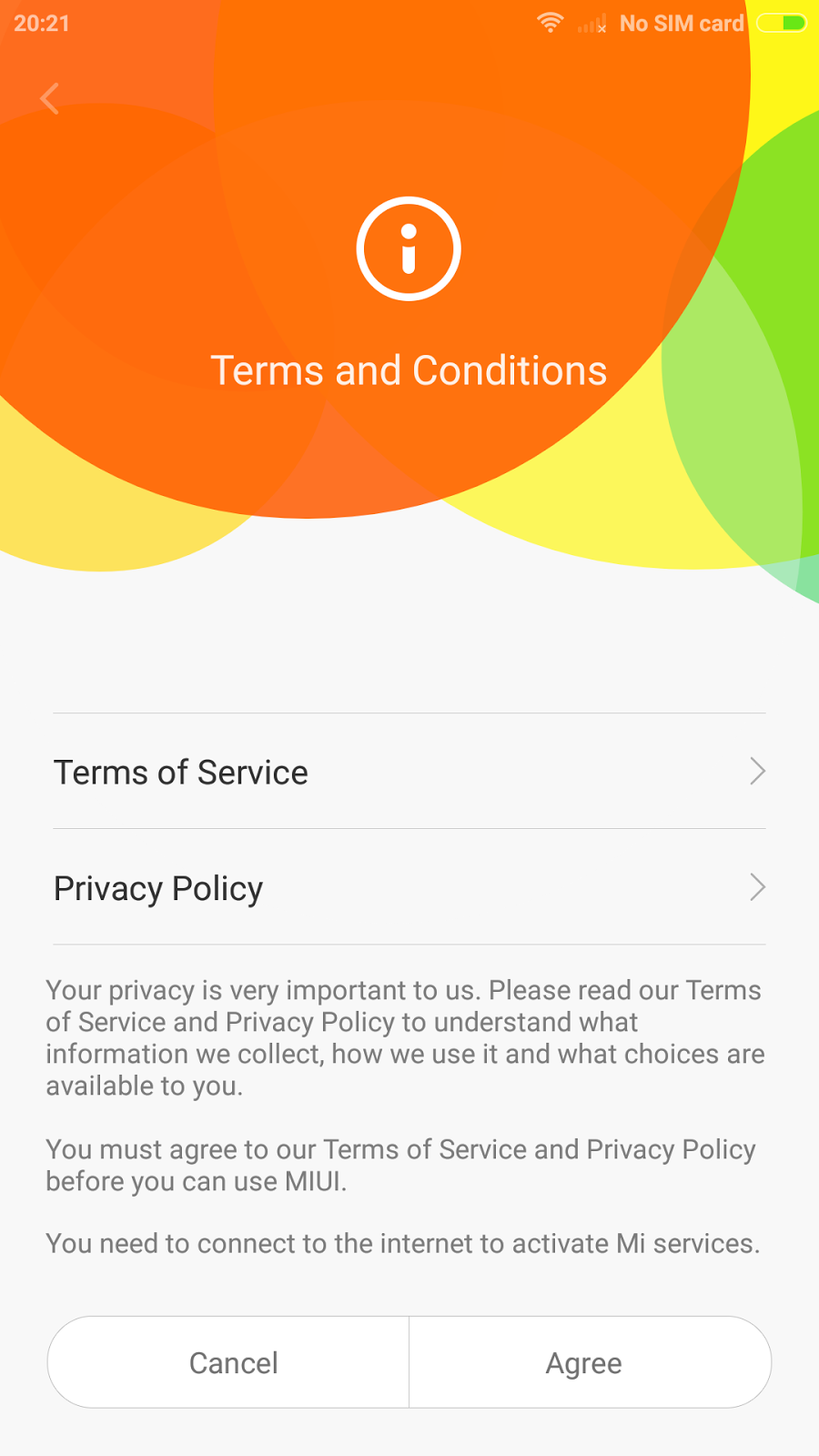
Miアカウント設定。私はSkipしました(今も設定していません)

Miアカウントを持ってる人同士ならMi Messageでやりとりできるみたいです。

ロケーションとユーザ体験設定で準備終了。

画面のピンチでホーム画面の設定(ホーム画面のページ数とかウィジェットの配置など)ができます。

デフォルトのホーム画面。グローバルモデルに入っているGoogleアプリはデフォルトでこれだけ入っています。

OTAが降ってきている事に気付いて焦るの巻(通知画面)。MIUIは通知をユーザに知らせないようにしてる感じです(処理中のものが画面上部に表示されない)
ダウンロードが終わったことがわからないので個人的にはこの点はマイナス。
そしてなぜかこのタイミングでモバイルネットワークがChunghwa 3Gから4Gへ(最初LTE掴んでなくて焦ってた)

SettingsのAbout phone。この画面でやたらいっぱいタップできます。

  • Android Version→Flappy Birdのイースターエッグ
  • MIUI Version→開発者オプションの有効化
  • CPU→バグ報告
  • Internal Memory→テストモード(Testing)
  • Kernel Version→CIT(Hardware tests)


テザリングも至って普通にできます。

個人的な総評
Androidのフォークを全面に押し出した中国のスマホを触ったのは実は今回が初めて(HUAWEI MediaPadは素のAndroidだったので)で、こういう風にカスタマイズするのかと思うと同時にここまでイジるかと感じるところがありました。
Miアカウントを使うとシャオミのサービスを存分に楽しめるのかなとも思いましたがかねてより情報をシャオミに送りまくるというニュースもあったので、個人的には今後もシャオミのサービスは使わずにMIUIを使うことになると思います。
今現在のMIUI 7.0はAndroid5.0.2で、MarshmallowベースのMIUIもそのうち来るだろうと期待しているところです。
ただ、今のままでもMIUIは結構快適に動きます(8コアのCortex-A53なのでそんなに遅くもないのは間違いないですが)が、やっぱりAndroidなのに通知が更新される進捗が見れないのが大きなマイナスポイントでもあるので、気に入るかどうかは人によると思います。

あと、日本語は明らかにモトヤフォントが入っているのですが、漢字だけは基本的に中華フォントで表示(平仮名と片仮名はモトヤフォント)されます。MoreLocale2はadbで弄れば日本語ロケールもある程度使えるようになりそうですが私はまだ英語で使っています。

2016-01-01

台北に行ってきた(周遊編)


台北駅は屋根の瓦?の模様替え中。
今回の主目的はXiaomi Mi 4i。
台北小米之家
http://www.mi.com/tw/service/mifamily/
↑URLは時々変わるのでググるしかないと思います。


MRT中和新蘆線の行天宮駅を3番出口から出たら左を向いてレトロなレンガ作り風ビルの階段を上がった2階です。

↑道挟んだ側から見た図。青い看板の奥が3番出口でその右に看板が見えるのが台北小米之家。

店内の様子。割と客層は広く万遍ない感じ。(店内奥のカフェスペースからレジに向かって撮ってます)

曲者なのが販売時間を制限している点で、11:00〜19:00の間ホットモックはいつでも触れますが購入は1日3回(11:30、15:30、17:30)に店にいる必要があります。
私が行った時は整理券の配布(列に並ぶ)はありませんでしたが、レジに買うものを記入するバインダーがあるので買いたい旨を伝えるとバインダーをくれます。英語で通じました。日本語は試していません。試していませんが、お釣り受け取るの忘れて帰ろうとしたら「ちょっと待って!」と言われたので日本語でも大丈夫なスタッフもいるかもしれません。後は動作確認で箱を開けるかの確認もされましたが自分でゆっくり開けたかったので丁重にお断りしました。修理の受付もここで行っています。

↑Mi 4i(の箱の一部。紫なのはHTL22で撮ったため。
台北小米之家で買えるのはスマホやタブレット(の一部恐らくグローバルモデルのみ)、モバイルバッテリー、イヤホン、ヘッドホン、Mi Band(小米手環)、ガジェットのケースです。
全てのガジェットが買えるわけではないので、事前に売っているものを確認しましょう。現在販売されているスマホは

  • 小米Note NTD12499
  • 小米手機 4i(買えたのは白と黒) NTD5999(16GB) NTD7299(32GB)
  • 紅米Note 2 NTD4999 ←発売直後でした。サイズ5.5インチで良ければ即買いレベルのコスパですよね。
  • 紅米手機2 NTD3299
行天宮


おもむろに太い通り沿いにある関帝廟で、ビジネスの神様として関羽を祀っています。
場所は行天宮駅から北にちょっと歩いたところ。ちゃんとしたお参りができるそうなので次回は行きたいですね(今回は中に入ってない…)

光華商場/三創數位生活園區(SYNTREND)
https://www.facebook.com/gwmall
http://www.syntrend.com.tw/


場所は中和新蘆線または板南線の忠孝新生駅からちょーっと歩いたところ。光華商場はPC、パーツ特化で隣のSYNTRENDがスマホ系ガジェットに特化という感じですかね。
台湾では日本よりはPCゲームが盛んなので、光華商場はそっちの需要で生き残ってる感じもあります。SYNTRENDの方が低層階がキャリア/スマホメーカーショップがあって回りやすいかと。

↑光華商場のビル広告はHTC One M9でした(前行った時はHTC One XLだった記憶)

↑SYNTREND1FのHTCショップのBoomSound体験コーナー

↑近くの大型広告はHTC One A9。

↑SYNTREND上層階ではSTARWARS公開予告


↑全然関係ないですが進撃の巨人展を今やってるみたいです。

と、かつて紹介した五鉄秋葉原*1は食べ物屋ビルに変貌していてガジェットの匂いは全てSYNTRENDに移動した模様です。


*1 http://utimukat55.blogspot.jp/2012/12/blog-post_7.html

2015-12-29

台北に行ってきた(YouBike編)

YouBikeの概要、利用方法
台湾のレンタルバイクサービス、YouBikeを使いました。世界のGIANTのママチャリに手軽に乗れるチャンスです。ママチャリとは思えない剛健さで段差も楽々乗り越え。
公式サイトはこちら。ですが、スマホ等からは見づらいと思うので、使う気満々の方はアプリ入れた方がいいと思います。
https://www.youbike.com.tw/
https://play.google.com/store/apps/details?id=tw.com.sstc.youbike
https://itunes.apple.com/tw/app/youbike-wei-xiao-dan-che/id639534082?mt=8

現在のサービス提供エリアは新北市、台北市、台中市、彰化縣となっています。また、置き場が近いと便利ですので置き場所もチェックしましょう。

英語でのサービス案内はこちら。
https://taipei.youbike.com.tw/en/f61.php

  1. 返却した場所と同じ場所からは15分は借りれない。返却から5分経っていれば(同じ場所の)違う自転車は借りれる(15分借りれない制限の対象外)
  2. 悠遊卡(EasyCard)を使うメンバーは最初30分使う権利がある。*1 4時間未満の利用は30分ごとにNTD10の料金レート。4時間から8時間の利用は30分ごとにNTD20、8時間を超えたら30分ごとにNTD40。
  3. タイヤの空気圧、左右ブレーキ、灯火を自転車を外す前に確認。これらがNGなら使わないで、サドルを逆向きにして違う自転車を使ってください。

YouBikeの利用登録
YouBikeを利用するのに「シングルタイプ」「会員利用」どちらかで会員登録が必要です。但しこの区分け、本人確認をするのにシングルタイプはクレジットカード(ICチップ付き?)で会員利用が悠遊卡(EasyCard)+電話番号(SMS)で認証する*2みたいなので、台湾を歩きまわったりする人なら旅行でも会員利用タイプの方が簡単に登録できるのではないかと思います。

登録は自転車スタンドかアプリ(かWebかサービスセンター)でできますが大まかな流れは

  1. 悠遊卡かざす(アプリ上で番号入力)
  2. SMS受信できる番号を入力
  3. 届いたSMSの番号を入力
だけです。


YouBikeの借り方/返し方


  1. (借りる時)登録をした悠遊卡を借りる自転車のスタンドの感應區にかざす
  2. ピーと鳴るので、鳴ったらマウントから自転車を外して乗る
前輪チェーンロックは今までに使ったことのないタイプなので最初にロックのかけ方を確認しましょう。
  1. (返す時)空きマウントに自転車を嵌める
  2. スタンドの感應區に悠遊卡をかざすとピーと鳴って返却終了
はまったところ
自転車自体はきちんとメンテナンスされている印象を受けました。特にタイヤの空気がちゃんと充填されていて、ガッチリした筐体、スマホアプリで常に更新されるスタンドの状態を把握することで安心して利用できるサービスになっていると思います。ブレーキはゆるいものもありましたがその場合はゆっくり乗ればいいだけのこと、また次回行った時も利用したいです。
特に旅行者はバイクには乗らないので、電車バスだけだと行きづらいところに気軽に行ける手段として有効活用しやすいのが嬉しいところ。今回行ったところだと自転車専用路は台北101の前くらいしかなかったので、もっとたくさんあると乗りやすくていいですね。


サービス自体とは全然関係ないですが、中華電信のプリペイドSIMはスマホ上から電話番号(自局番号)がUnknownになってしまって確認できなかったので、ホテルに戻ってSIM入れる袋に書いてある電話番号を確認するまで使い始められませんでした。SMS受信に使うプリペイドSIMは電話番号を控えておきましょう。

*1 104年4月1日(2015/4/1)より、台北市で借りた場合は30分以内の返却でNTD5。105年2月1日(2016/2/1)より、彰化縣で借りた場合は30分以内の返却でNTD5。
*2 主に高雄方面で使われる一卡通(iPass)も2015/9/1から使えるようになったというニュースがあります。また、悠遊卡で高雄のMRT利用、一卡通で台北のMRT利用もできるようになるみたいなので、結構近い将来にはどちらのカードでも問題なく使えるようになりそうです